Informationen auf dieser Seite
- Ausstattung
- WLAN an der HBKsaar
- Zugang zum Intranet für Studienanfänger*innen
- Datensicherung Google-Account
- Drucker im Foyer: Druckerkarten & Aufladen
Kontakt
- IT-Service
Simone Koch
Tel: 0681/92652-109
Email: it-service@hbksaar.org
Netzwerk Informationen pdf-Dateien
- Benutzerordnung
- Wireless LAN
- Info privater Rechner
- Drucken mit privatem Rechner
- Datensicherung Google-Account
IT-Service Anträge pdf-Dateien
- Antrag auf Zuteilung einer Benutzerkennung
für Studienanfänger*innen - Antrag Anschluss Privatrechner
- Ausleihschein
IT-Sevice
Ausstattung
In den einzelnen Projektarbeitsräumen stehen den Studenten PC- und Mac-Arbeitsplätze zur Verfügung. Die Arbeitsplätze sind alle mit dem Campusnetz verbunden, welches den Internetzugang ermöglicht. Auf den hochschuleigenen Rechnern werden den Studierenden eine Auswahl von Anwendungen für das Studium bereitgestellt. Für die Nutzung der hochschuleigenen Rechner ist ein Windows Benutzerkennung erforderlich. Den Antrag dazu finden Sie hier: HBKsaar IT-Service: Antrag auf Benutzerkennung
IT-Sevice
WLAN an der HBKsaar
Der Zugang zum Internet für Laptops/Handys erfolgt einheitlich über das WLAN-Netz der Universität des Saarlandes. WLAN-Accesspoints sind in allen HBKsaar-Gebäuden vorhanden.
Bitte richten Sie die Eduroam Verbindung ein und loggen sich mit den Zugangsdaten, die Sie vom Rechenzentrum mit dem Kennungsschreiben erhalten haben, ein. Ein Anleitung und Infos zum Eduroam finden Sie unter
https://www.hiz-saarland.de/dienste/wlan
Sollte das Login nicht funktionieren, wenden Sie sich bitte direkt an den Support des Rechenzentrums
https://www.hiz-saarland.de/dienste/servicekontakte
IT-Sevice
Zugang zum Intranet für Studienanfänger*innen
Für ein reibungsloses Studium an der HBKsaar brauchen Sie Zugang zum lokalen Netz. Um Ihre Zugangsdaten zum Intranet zu erhalten, füllen Sie bitte den Antrag auf Zuteilung einer Benutzerkennung (s. Infos und Anträge) aus und geben diesen beim IT-Service ab.
IT-Sevice
Datensicherung Google-Account
Es gibt zwei Optionen wie Sie Ihre Daten sichern können:
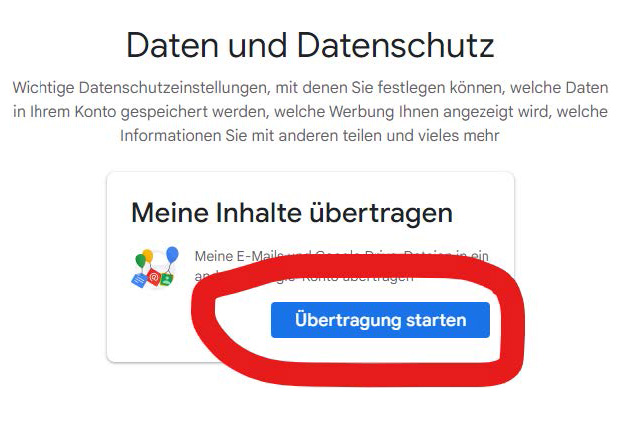
- Option 1: Wenn Sie ein anderes Google-Konto besitzen, können Sie die Daten dorthin transferieren. Die Option finden man im Google-Account unter Daten und Datenschutz (google.com), es startet dann ein Assistent zur Datenübertragung, dem Sie dann Schritt für Schritt folgen können.
- Option 2: Wenn Sie keinen Google-Account besitzen, können Sie mit dem Google-Service takeout Ihr komplettes Google-Profil sichern/archivieren. Dazu müssen Sie im Google-Account auf https://takeout.google.com gehen und dem Assistenten folgen.
IT-Sevice
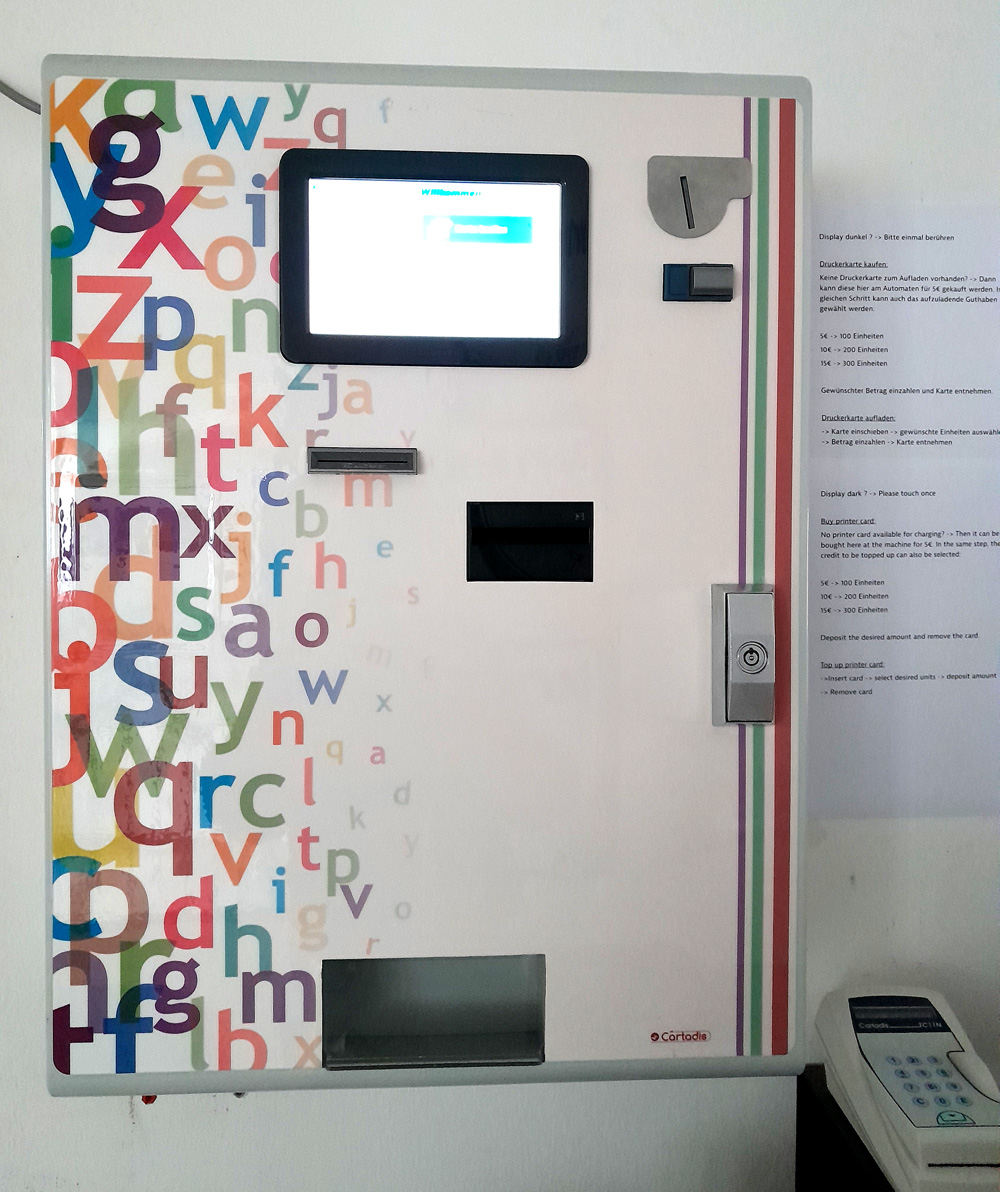
Drucker im Foyer: Druckerkarten & Aufladen
Display dunkel ? -> Bitte einmal berühren
Druckerkarte kaufen:
Keine Druckerkarte zum Aufladen vorhanden? -> Dann kann diese hier am Automaten für 5€ gekauft werden. Im gleichen Schritt kann auch das aufzuladende Guthaben gewählt werden:
- 5€ -> 100 Einheiten
- 10€ -> 200 Einheiten
- 15€ -> 300 Einheiten
Gewünschter Betrag einzahlen und Karte entnehmen.
Druckerkarte aufladen:
-> Karte einschieben -> gewünschte Einheiten auswählen -> Betrag einzahlen -> Karte entnehmen
Display dark ? -> Please touch once
Buy printer card:
No printer card available for charging? -> Then it can be bought here at the machine for 5€. In the same step, the credit to be topped up can also be selected:
- 5€ -> 100 Einheiten
- 10€ -> 200 Einheiten
- 15€ -> 300 Einheiten
Deposit the desired amount and remove the card.
Top up printer card:
-> Insert card -> select desired units -> deposit amount
-> Remove card